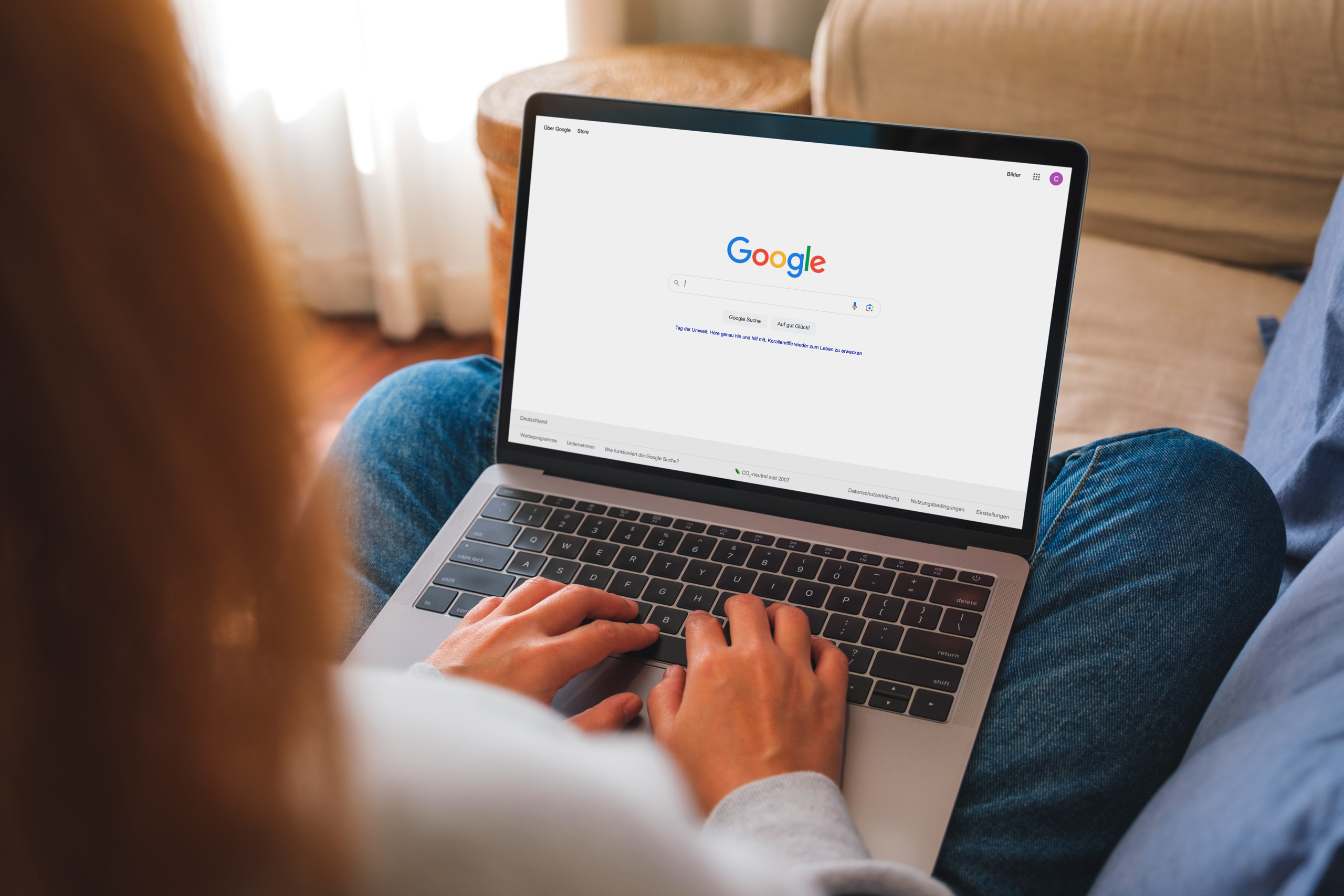
So richtest du Google als deine Startseite ein
Um die Startseite auf Google zu setzen, öffnen Sie die Einstellungen Ihres Browsers (wie Chrome, Firefox, Safari oder Edge) und geben „https://www.google.de“ als Startseite an. Unter „Darstellung“ in Chrome aktivieren Sie die Startseiten-Schaltfläche und fügen Sie die Google-Adresse dort ein. Google kann auch in den Browsern Firefox, Safari (Mac) und Edge über die jeweiligen Startseiten- oder allgemeinen Einstellungen als Standard-Homepage festgelegt werden.
Für viele Menschen ist die Startseite der erste Kontakt mit dem Internet – und damit auch mit dem Tag. Beim Öffnen des Browsers wird sofort die Startseite angezeigt. Es gibt viele Optionen hier. eine Nachrichten-Webseite, den Mail-Dienstanbieter oder auch die Webseite des Arbeitgebers, die Seite von Google als Suchmaschine.
Besonders für SEOs ist Google sinnvoll, müssen doch die Suchergebnisse zu bestimmten Keywords immer wieder ganz einfach selbst geprüft oder Google für Recherchezwecke benutzt werden. Wir zeigen, wie man Google als Startseite einrichten kann.
Google auf der Startseite im Chrome-Browser einrichten
- Wollt ihr die Google-Suchmaschine als eure Startseite in Google Chrome festlegen? Es ist im Grunde genommen sehr leicht. Hier ist unsere Schritt-für-Schritt-Anleitung:
- Öffnet Chrome und klickt in der oberen rechten Ecke neben dem Profilbild auf das Symbol mit den drei Punkten.
- Steuert etwas weiter unten und wählt die Option „Einstellungen“ aus.
- Ihr klickt in der linken Menüleiste auf „Darstellung“.
- Schalten Sie die Option „Schaltfläche ‚Startseite‘ anzeigen“ ein. Dies öffnet ein Dropdown-Menü.
- Klickt nun auf den zweiten Eintrag und gebt die gewünschte Webadresse ein, in diesem Fall „https://www.google.de“. Von nun an wird euch die vertraute Google-Suchleiste jedes Mal, wenn ihr Google Chrome öffnet oder ein neues Fenster im Chrome-Browser startet, begrüßen.
Die Google-Hauptseite auf dem Android-Smartphone
Möchtet ihr, dass beim Öffnen der Chrome-App auf eurem Apple- oder Android-Smartphone bzw. -Tablet die Google-Suche angezeigt wird? Ihr müsst das machen, damit Google eure Startseite im Handy-Browser wird.
Bei einem Android-Gerät: Folgt einfach diesen Schritten. Zuerst klickt ihr auf das Menü mit den Einstellungen. Unter dem Menüpunkt „Erweitert“ wählt anschließend die Option „Startseite“ aus und gebt im darauf folgenden Fenster die Google-Adresse ein.
Bei Verwendung eines iOS-Geräts könnt ihr die Google-Suchleiste in der Google Chrome-App anpassen, indem ihr auf die drei Punkte in der unteren angehefteten Navigationsleiste klickt. Danach geht ihr auf „Einstellungen“ und wählt dort die Option „Suchmaschine“. Zum Abschluss wählt ihr hier aus der Dropdown-Liste „Google“ aus.
Google als Homepage in Firefox einstellen: Firefox Mozilla Firefox ist einer der beliebtesten Browser überhaupt. Vor allem in Deutschland kommt ihm nach Chrome der zweithöchste Marktanteil zu. Um die Homepage der Google-Suchmaschine einzurichten, geht ihr ähnlich wie beim Chrome-Browser vorStartet den Browser und klickt oben auf das Burgermenü (drei waagerechte Linien).
Tippt auf Einstellungen und dann auf Startseite.
- Im Auswahlmenü neben „Startseite und neue Fenster“ findet Ihr den Eintrag Custom-Adressen.
- Wählt diesen aus und gebt die Google-Adresse ein.
- Wenn Sie Firefox schließen und wieder öffnen, sehen Sie das bunte Google-Logo. Bei Mozilla Firefox müsst Ihr jedoch eine Einbuße hinnehmen: Anders als bei Chrome wird Google beim Öffnen eines neuen Tabs nicht automatisch Euer Display zieren.
Google als Homepage bestimmen: Safari von Apple
- So legt ihr auf eurem Mac-Modell die neue Startseite fest:
- Wenn der Browser geöffnet ist, platziert den Mauszeiger am oberen Rand des Bildschirms, um die Menüleiste erscheinen zu lassen.
- Wählt Safari aus. Geht zu „Einstellungen“ > „Allgemein“ und wählt bei „Neue Fenster öffnen mit“ die Option „Homepage“ aus.
Bei Homepage gebt Ihr nun die Google-URL an.
Sobald Ihr die Einstellungen geschlossen habt, werdet Ihr erneut um eine Bestätigung gebeten. Bei „Neue Tabs öffnen mit“ könnt ihr im Drop-down-Menü zusätzlich die Option „Gleicher Seite“ auswählen, damit neue Tabs ebenfalls mit der Google-Suche beginnen.
Google im Microsoft Edge-Browser als Startseite bestimmen:
- So passt ihr die Startseite im Edge-Browser (vormals Internet Explorer) an:
- Im Edge-Browser klickt ihr auf das Drei-Punkte-Menü oben rechts.
- Weiter unten wählt Ihr die Option „Einstellungen“ > „Allgemein“ aus.
- Schaltet den Regler bei „Schaltfläche ‘Startseite’ anzeigen“ ein und gebt die URL bei „Bestimmte Seite“ an.
- Sucht ihr in dieser Liste vergeblich nach dem Internet Explorer? Er wurde 2022 eingestellt und durch Microsoft Edge ersetzt.